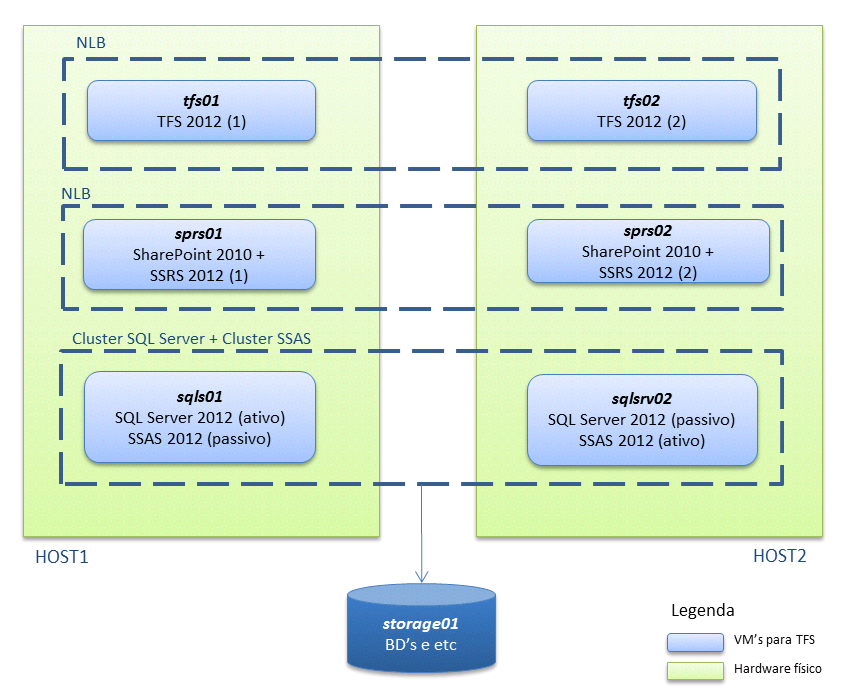
- Usamos máquinas virtuais para hospedar os servidores. Isto permite diminuir o número de hosts físicos a gerenciar.
- Usamos NLB para o TFS, o SharePoint e o Reporting Services, e Failover Cluster Feature para o SQL Server (Database Engine) e o Analysis Services. Estas são as tecnologias de alta disponibilidade recomendadas pela Microsoft para cada um dos produtos citados.
- A distribuição dos nós de cada cluster (NLB ou Failover) em hosts físicos distintos permite que os serviços sobrevivam à queda de um dos hosts.
- Para os produtos em NLB, além da alta disponibilidade ainda há a vantagem da distribuição de carga entre os servidores. Além disto, o cluster NLB detecta automaticamente o retorno de um servidor que havia caído, reincluindo-o no processo de distribuição de carga.
- No caso dos produtos em cluster, como o Failover Cluster do Windows não suporta modo "ativo-ativo", no qual ambas as máquinas respondem a requisições, colocamos a máquina que é o nó ativo do cluster para o Database Engine como sendo o nó passivo do cluster para Analysis Service, e vice-versa. Isto evita a existência de uma máquina "parruda" (como tem que ser um servidor SQL Server) e "parada" (o nó passivo), pois ambas respondem a requisições.
- Antes tínhamos uma instância do SQL Server para o TFS e outra para o SharePoint; agora ambos usam a mesma instância. Isto permite um melhor uso de recursos, p.e. RAM não usada por um produto pode ser usada por outro, o que não acontece em instâncias separadas.
- O uso de um alias DNS para os clusters NLB tornam manutenções, movimentações e substituições de servidores invisíveis às máquinas dos desenvolvedores. Aliás o uso destes alias para é uma boa mesmo se você não tem um NLB por trás, exatamente pelas razões apresentadas.
sexta-feira, 26 de abril de 2013
Arquitetura de Alta Disponibilidade para o TFS
quinta-feira, 5 de julho de 2012
Recursos de Formação – TFS
Pra quem quer começar ou se especializar um pouco mais em TFS, aí vão alguns recursos gratuitos:
- Visual Studio 2010 and .NET Framework 4 Training Course > Application Lifecycle Management
Laboratórios baseados na Visual Studio 2010 RTM Virtual Machine with Sample Data and Hands-on-Labs, cobrindo a parte de testes (Test Manager 2010), planejamento de projetos, branching e merging, e mais. - Introduction to Visual Studio Team Foundation Server 2010 Training Kit
Apresentações, hands-on labs e demos sobre TFS 2010. - Visual Studio ALM Rangers > Rangers Solutions and Projects
Guias de práticas recomendadas em diversas áreas do TFS (branching, planejamento, customização de builds, testes, banco de dados, etc). - MSDN Virtual Lab: Team Foundation Server 2010 Training
VM’s acessadas via Internet Explorer contendo dados e software para praticar conceitos básicos do TFS:
Parte 1: Team projects e work items
Parte 2: Source Control e Portal do Projeto (SharePoint)
Parte 3: Gerenciamento de Requisitos com work items - Alguns bons blogs de TFS
Brian Harry: http://blogs.msdn.com/b/bharry/
Visual Studio ALM + Team Foundation Server Blog: http://blogs.msdn.com/b/visualstudioalm/
segunda-feira, 27 de fevereiro de 2012
Ambiente de Testes Virtualizado com Controlador de Domínio
Desta forma, o controlador de domínio sobe antes das outras VM’s, evitando esse tipo de problema.
domingo, 14 de agosto de 2011
tf rollback: Como voltar os fontes para um determinado ponto do desenvolvimento
- Combinar com a equipe. É, porque todo mundo tem que saber dessa combinação, preparar os fontes nos quais estão trabalhando para isto, e fazer checkin.
- Aplicar um label aos fontes. Na janela do Solution Explorer, botão direito no diretório no qual estão os fontes desejados, opção "Apply Label".
- Abra um "Visual Studio 2010 Command Prompt".
- (opcional) Use o comando tf labels para listar o nome da label para a qual você quer fazer o rollback:
tf labels *@$/Projeto /owner:* /collection:http://server:8080/tfs/testcollection
- Mude para o diretório aonde estão os itens nos quais você deseja fazer o rollback.
- Rode o comando tf rollback para voltar o código para o ponto desejado:
tf rollback /toversion:L"Solução Criada" HelpDesk /recursive
quinta-feira, 26 de agosto de 2010
Como apagar um work item do TFS
witadmin destroywi /id:215 /collection:http://servidortfs:8080/tfs/DefaultCollectionaonde "215" é o Id do work item a ser apagado, "servidortfs" é o nome do seu servidor TFS, e "DefaultCollection" é o nome da coleção de projetos aonde seu projeto está.
terça-feira, 3 de agosto de 2010
Listar arquivos com check out no TFS
Abra um prompt de comando, e vá para o diretório %Program Files%\Microsoft Visual Studio 10.0\Common7\IDE (%Program Files% em Windows de 64 bits é o diretório "Program Files (x86)"), e execute a seguinte linha:
tf status $/...ponto_raiz_da_verificação /recursive /user:*
Se houver aquivos checautados por alguém, eles serão listados.
segunda-feira, 28 de setembro de 2009
Check-outs Múltiplos no TFS
Equipe de geeks (2: eu e o Luti). Instalamos o Visual Studio 2010 (beta, of course, que geek que se preza não trabalha em software estável), com o Team Foundation Server, e criamos nosso primeiro projeto. Depois de algum estudo do Azure, começamos a codificar. Criamos nossas primeiras classes.
"Editei o ContextoDados.cs. Tenta editar ele aí", diz o Luti. Nem sei de onde ele tirou a idéia de testar o TFS SCC (Source Code Control - o Controle de Código Fonte - do TFS, sucessor do Visual SourceSafe). Bem, fiz aquela cara de ai-meu-saco-tenho-mais-o-que-fazer-e-claro-que-vai-funcionar-tudo, e fui fazer o check-out. "Uai", sai sem querer a exclamação mineira, depois de 20+ anos aqui no DF. "Não é que checkautô?". O Luti faz aquela cara de toma-seu-mané. "Fiz check-in. Altera alguma coisa aê e faz check-in também", ele diz. Eu faço uma alteração e, na hora que tento fazer check-in, aparece uma tela de resolução de conflitos de edição. Auto-Merge, Merge Manually, Changed, Deleted, Next, Previous... Tudo pronto pra causar uma boa confusão. Uai de novo. Isso já não funcionava redondo no Visual SourceSafe?
O TFS SCC vem com duas modificações radicais nas suas configurações default, em relação ao SourceSafe:
- A primeira: check-outs múltiplos são permitidos por default. No VSS, o check-out múltiplo podia ser habilitado, mas o default era check-out simples: somente um desenvolvedor pode travar um dado arquivo para edição. Se outro desenvolvedor tentasse travar o mesmo arquivo (o check-out), ele receberia uma mensagem e não conseguiria editar o arquivo.
Esta até que não chega a ser tão problemática assim. Da primeira vez que houvesse um check-out múltiplo, apareceria a tela de resolução de conflitos de edição, e alguém falaria "Opa! O check-out múltiplo está habilitado". Aí é só desabilitá-lo e tudo ok.
- O problema sério é a segunda modificação. Quando um desenvolvedor faz um check-out, ele *não* recebe a última versão do arquivo armazenada no servidor!!! Isto significa que, se você tem uma versão antiga de um arquivo na sua máquina,e faz check-out deste arquivo, você vai editá-lo sem receber as modificações já feitas por outros desenvolvedores.
Ok, quando você fizer check-in, vão aparecer conflitos para todas estas modificações; mas somente pela quantidade de conflitos caso sua versão seja muito antiga, e pela proximidade do botão "Next", há um grande potencial para que modificações sejam perdidas. De fato, ao pesquisar sobre o assunto, encontrei relatos de equipes que, em apenas algumas semanas de trabalho, já estavam experimentando este tipo de problema.
As configurações default do Visual SourceSafe evitavam estes dois problemas. No VSS, o check-out múltiplo era desabilitado por default, ou seja, só um desenvolvedor pode trabalhar em um arquivo em um determinado momento. E quando você fazia o check-out, você rebebia a última versão do arquivo. Isto podia quebrar a sua compilação local, por o seu código não estar de acordo com as modificações mais recentes feitas no arquivo recebido durante o check-out. Mas isto obrigava você a manter o seu código atualizado. E evitava que seu check-in sobrescrevesse coisas que outros já tinham feito.
Se você, como eu, a torcida do Vascão e a maioria dos desenvolvedores prefere o esquema do VSS, basta abrir o projeto no Team Explorer, fazer duplo-clique no item Source Control, e no menu Team, selecionar a opção Team Projet Settings > Source Control. Em seguida, inverta a seleção de opções:
segunda-feira, 14 de setembro de 2009
Não Adiantou Mas Foi Legal
sexta-feira, 4 de setembro de 2009
Como Excluir um Projeto do TFS
No Team Explorer tem uma opção "Remover", que remove o projeto do Team Explorer, mas sem apagar ele do TFS. Por que não colocar uma opção "Excluir" também??? Vou sugerir lá no Connect...